

O plugin WC Serial Numbers da HardHax aprimora sua loja WooCommerce, permitindo que você venda chaves de licença e códigos de série para seus produtos digitais, de assinatura e físicos. Abaixo, você encontra instruções passo a passo para instalar o plugin.
Instalando e ativando a versão gratuita #
Opção 1: Pesquisar e instalar (recomendado para a maioria dos usuários) #
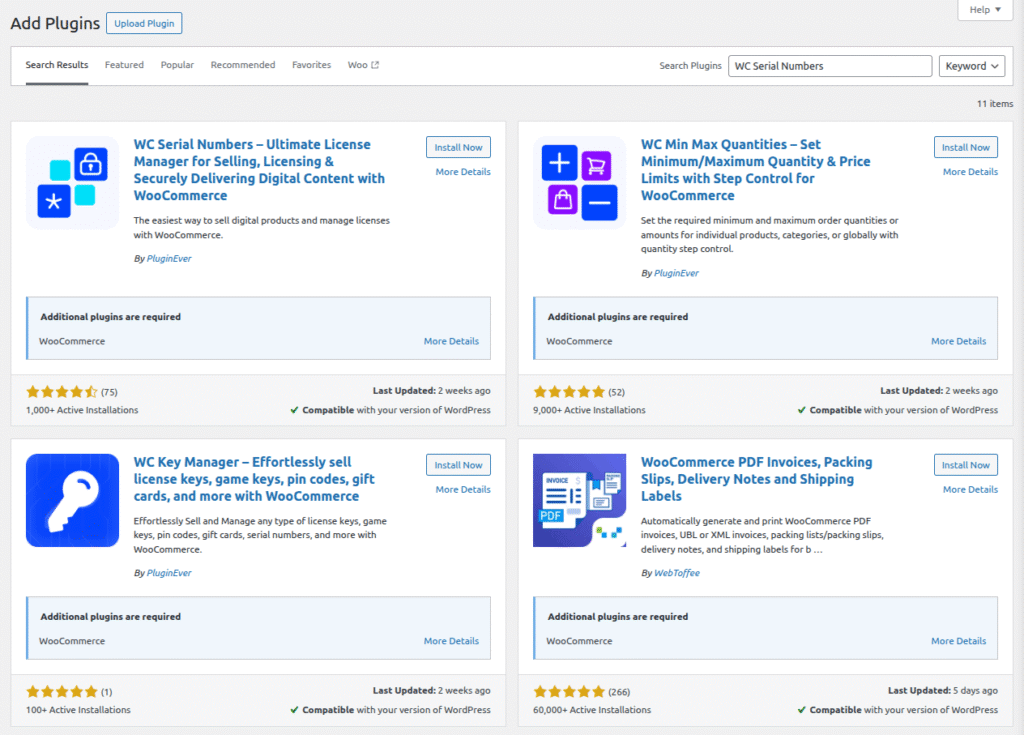
- Acesse o painel do WordPress.
- Acesse Plugins > Adicionar Plugin.
- Na barra de pesquisa (canto superior direito), digite Números de Série WC.
- Localize o plugin e clique em Instalar Agora.
- Após a instalação, clique em Ativar para habilitar o plugin.
Opção 2: Carregar via painel do WordPress #
- Baixe o plugin WC Serial Numbers do repositório WordPress.org.
- Faça login no seu painel do WordPress.
- Navegue até Plugins > Adicionar Plugin > Carregar Plugin.
- Clique em Escolher Arquivo e selecione o arquivo ZIP do plugin que você baixou.
- Clique em Instalar Agora.
- Após a conclusão da instalação, clique em Ativar Plugin.
Opção 3: Upload via FTP (para desenvolvedores) #
- Baixe o arquivo ZIP do plugin do repositório WordPress.org e extraia-o para o seu computador.
- Abra o seu cliente FTP preferido (por exemplo, FileZilla) e conecte-se ao seu servidor web.
- Navegue até o caminho de instalação do WordPress: wp-content/plugins/
- Faça upload da pasta do plugin extraído (normalmente chamada wc-serial-numbers) para este diretório.
- Faça login no seu painel do WordPress.
- Acesse Plugins > Plugins Instalados.
- Localize os Números de Série do WC e clique em Ativar.
Baixando a versão Premium
Se você comprou a versão premium do plugin, siga estas etapas para obter sua cópia:
- Acesse o site oficial do Cloud Azdra.
- Faça login na sua conta e navegue até Minha Conta > Downloads.
- Clique no arquivo zip para download ao lado do plugin adquirido.
- O arquivo zip do plugin será baixado para a pasta de downloads do seu computador.
Você também receberá um link para download por e-mail após a compra.
Opção 1: Instalação via Painel de Administração do WordPress (recomendado para a maioria dos usuários) #
- Faça login no seu site WordPress.
- Acesse Plugins > Adicionar Plugin > Carregar Plugin.
- Clique em Escolher Arquivo e selecione o arquivo ZIP do plugin que você baixou.
- Clique em Instalar Agora.
- Após a conclusão da instalação, clique em Ativar Plugin.
Opção 2: Instalação via FTP/SFTP (recomendado para desenvolvedores) #
- Baixe o arquivo ZIP da sua conta HardHax.
- Descompacte o arquivo localmente.
- Use um cliente FTP, como o FileZilla, para se conectar ao seu servidor.
- Navegue até o caminho de instalação do WordPress: wp-content/plugins/
- Faça upload da pasta de plugins descompactada para o diretório de plugins.
- Faça login no seu painel do WordPress.
- Acesse Plugins > Plugins Instalados.
- Localize o WC Serial Numbers Pro e clique em Ativar.
Certifique-se de que seu servidor tenha as permissões adequadas para uploads de arquivos.
Após a instalação #
Após a instalação, siga estas etapas adicionais para ativar e habilitar totalmente os recursos premium:
Ativação de licença #
Após ativar o plugin, aparecerá um aviso: “Por favor, ative sua licença”.
Para ativar sua licença:
- Acesse: Plugins > Plugins Instalados.
- Clique no link Ativar Licença, abaixo do plugin WC Serial Numbers Pro.
- Localize sua chave de licença verificando o e-mail de confirmação do pedido ou acessando sua conta HardHax e acessando Minha Conta > Chaves de Licença.
- Copie a chave de licença correspondente ao plugin WC Serial Numbers Pro.
- Cole a chave no campo de licença, abaixo do nome do plugin, na seção Plugins Instalados.
- Clique em Ativar.
Após a ativação, você terá acesso total a todos os recursos premium e atualizações.
Dicas para solução de problemas #
- O plugin não está ativando? Verifique a compatibilidade da versão do PHP (recomenda-se PHP 7.4, no mínimo).
- A instalação falhou? Certifique-se de que os limites de upload de arquivos não foram excedidos na configuração do seu servidor (por exemplo, upload_max_filesize, post_max_size).
- Tela branca após a ativação? Habilite o WP_DEBUG no seu arquivo wp-config.php para detectar erros.
- A licença não está salvando? Verifique novamente se o seu domínio corresponde ao limite de ativação e se a sua licença não expirou.


